アニメーションカメラのKeyShotへのインポート方法
BlenderなどのソフトウェアからアニメーションカメラをFBXまたはAlembic形式でエクスポートし、KeyShotにインポートします。KeyShot側ではSceneツリーでカメラを選択し、Animationタイムラインでキーフレームを確認・調整してください。
モーショントラッキングカメラをKeyShotにインポートしたい場合、または別のソフトウェアでVFXをレンダリングしてKeyShotアニメーションに合成したい場合、現在KeyShotからカメラアニメーションをエクスポートする機能はないため、代わりにアニメーションカメラをKeyShot側にインポートする形で対応します。
KeyShotのカメラをアニメーションの起点として使用したい場合は、KeyShotカメラをBlenderにインポートする方法をご参照ください。
カメラのエクスポート
BlenderのOutput設定で、フレームレートがKeyShotと一致していることを確認してください。
アニメーション作成後、アニメーションオブジェクトのバックアップまたはコピーを保存してください。その後、オブジェクト → アニメーション → アクションをベイク、またはSearchバーから実行してください。
親子関係とコンストレイントをクリアした状態でアクションをベイクしてください。
FBX形式でエクスポートしてください。エクスポート対象を選択オブジェクトのみに限定してください。
カメラのインポート
カメラをインポートしたら、シーンに不要な3Dジオメトリは非表示または削除してください。カメラを選択すると、FBXアニメーションが紫色のアニメーションストリップとして表示されます。
KeyShot 11からKeyShot 2024.3の間のバージョンをご使用の場合、不具合ID KEYS-33491により、アニメーションカメラが正しくインポートされないバグがあります。回転値が0°になる症状が確認されます。
この問題は、エクスポート元ソフトウェアの最初のフレームを基準にカメラの位置と回転を手動修正するか、スクリプトを使用することで対処できます。
移動を手動で調整
Blenderの最初のフレームの角度を参照しながら、KeyShot側でカメラを手動調整してください。なお、KeyShotはY-up軸、BlenderはZ-up軸を使用しているため、適宜変換が必要です。
例:x = 36.872° → Azimuth = -90° - 36.872° = -126.872°
z = 29.497° → Inclination = 90° - 29.497° = 60.503°
スクリプトの使用
まず、以下のスクリプトをダウンロードしてインストールしてください。
Camera - Copy Transforms Script
カスタムスクリプトはKeyShotの公式サポート対象外です。またスクリプトによる変更はUndo(元に戻す)が使用できません。実行前に必ずシーンを保存してください。
現在のバグ(KEYS-33451)により、コピー元のカメラで「Use Target as Pivot」チェックボックスを有効にする必要があります。
変更を適用するため、現在のカメラを必ず保存してください。
スクリプトをKeyShotに追加するには、zipを解凍し、.pyファイルをスクリプトコンソールからインポートするか、リソースフォルダ内のScriptsフォルダにコピーしてください。
リソースフォルダのデフォルトインストール場所は以下の通りです。
Windows:
- 現在のユーザーのみ:
%UserProfile%\Documents\KeyShot または C:\Users\<username>\Documents\KeyShot - 全ユーザー:
C:\Users\Public\Documents\KeyShot または %Public%\Documents\KeyShot
macOS:
/Library/Application Support/KeyShot
スクリプト実行時、コピー元カメラをReference Cameraに、インポートしたカメラを変換対象として設定してください。
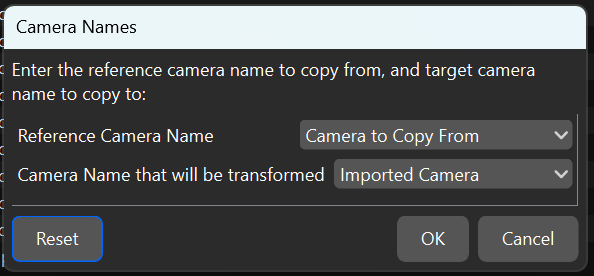
参照カメラとして、KeyShot既存のカメラか、Blenderから最初のフレームでエクスポートしたアニメーションなしのカメラを使用してください。
Related Articles
ピボットポイントオブジェクト軸
ピボットポイント オブジェクト軸 ここでは、ピボットポイント設定におけるピボットポイント オブジェクト軸について説明します。 ここでは、ピボットポイントオブジェクト軸と動的ピボットポイントの設定、およびそれらがピボットと設定に応じて回転オブジェクトにどのような影響を与えるかを説明します。 動作環境 KeyShot Pro 手順 ...
.pngフレーム出力でレンダリングされたアニメーションをQuickTimeで再生できない 現象
フレーム出力を.pngに設定してKeyShot 10でアニメーションをレンダリングすると、QuickTimeで再生できないアニメーションファイルが出力されます。 この現象は、フレーム出力が有効か無効かに関係なく発生します。 フレーム出力を .jpg に設定すると、この問題は解決します。
KeyShotとは?
コンピュータ・レンダリングとは、コンピュータ・アプリケーションの助けを借りて画像を生成するプロセスのことです。KeyShotは、MacおよびPC用のインタラクティブなコンピュータレンダリングアプリケーションで、3Dモデルを取り込んで、美しいフォトリアリスティックな画像を数分で作成することができます。 ...
アニメーション トラブルシューティングとその考察
この記事では、KeyShotがアニメーションを処理する方法に関するいくつかの技術的な詳細、隠れた問題点、および回避策について説明します。 この記事では、アニメーションの順序と階層、ダイナミックピボット、ミラーリング、キーフレームの扱いについて説明します。 動作環境 KeyShot Pro アニメーションの順序と階層 ...
KeyShotが起動しない場合(Windows)
KeyShotが起動しない、そのような時はKeyShotリソースフォルダを読みに行けないケースが殆どです。OS側の読み書き権限の設定が壊れている場合も多いです。再インストールでも直らない場合、以下の手順をお試しください。 KSをアンインストール リソースフォルダ内の使用しているマテリアル等を別の場所に待避(通常はDocument>KeyShot ○× にあります。) リソースフォルダを削除。ゴミ箱からも削除 再起動 KSを再インストール 待避していたファイルを上書コピー 上記のKeyShot ...